SKB Gigabit 공유기 사용 시 Wake On Lan 사용법에 대해서 알아봅시다.
특히, 휴대폰을 통한 WOL을 위주로 다룰 것입니다.
0. WOL 앱 설치
https://github.com/Florianisme/WakeOnLan/releases
Releases · Florianisme/WakeOnLan
A Wake on Lan Application for Android. Contribute to Florianisme/WakeOnLan development by creating an account on GitHub.
github.com
이 앱을 설치하시면 됩니다.
1. 공유기 설정 페이지에 접속하여 WOL 설정
해당 페이지에 접속하여 ID, PW를 입력하여 로그인합니다.
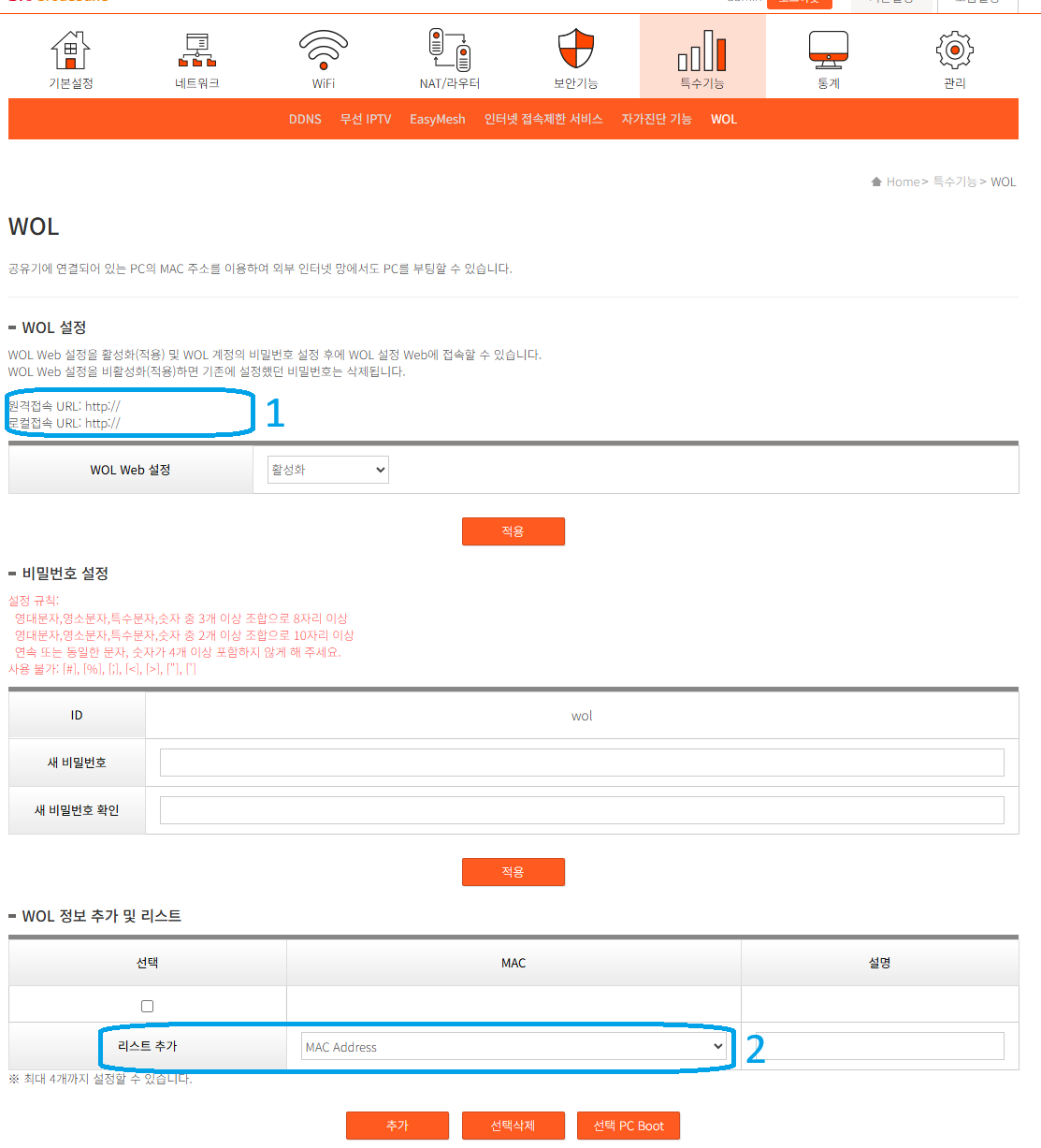
- 고급설정 -> 특수기능 > WOL을 누르신 다음
- WOL WEB 설정을 "활성화"로 바꾸시고,
- "비밀번호 설정"에서 비밀번호를 설정합니다.
- 1번의 "원격접속 URL", "로컬접속 URL"을 기록해두시고,
- 2번의 리스트 추가에서 현재 컴퓨터도 추가합니다. 이때, MAC Address를 기록해둡니다.
(본 작업과는 관계 없으나, 추후 사용될 수도 있는 web wol을 위함입니다.)
2. 공유기 설정 페이지에서 포트포워딩
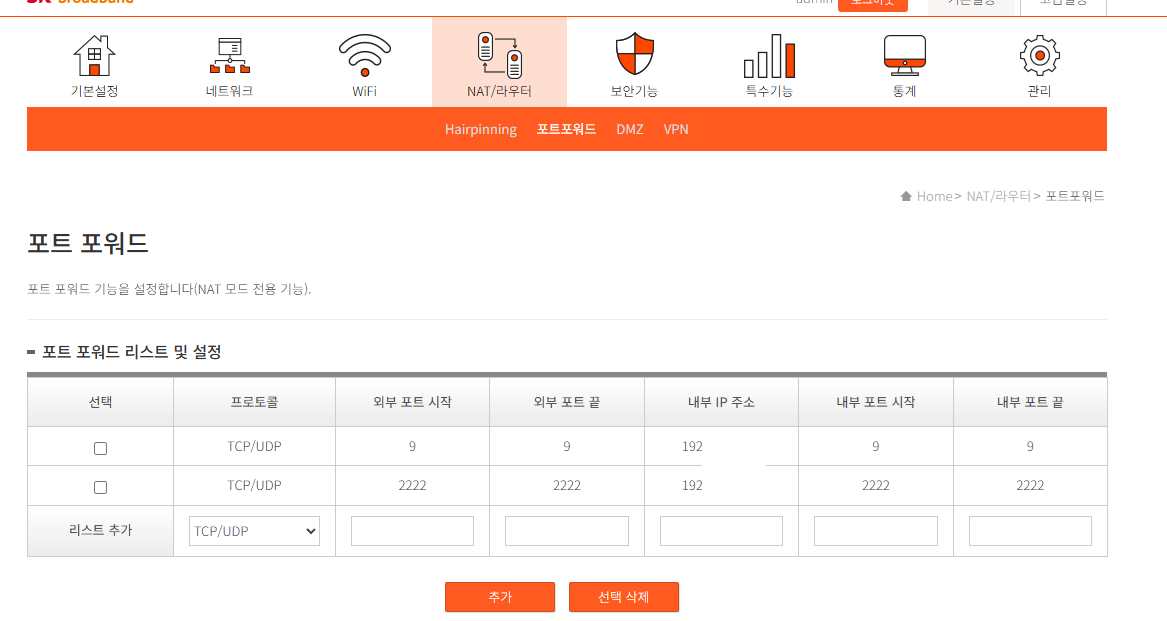
- 고급설정 - NAT/라우터 -> 포트포워딩을 누르신 다음
- 9번 포트(WOL용) 및 2222번 포트(추후 설명할 SSH를 통한 원격종료를 사용하실 분만)를 추가해줍니다.
- 내부 IP 주소는 1번에서 알아낸 "로컬접속 URL"의 포트를 제외한 IP부분만 기입하시면 됩니다.
3. 네트워크 어댑터 설정
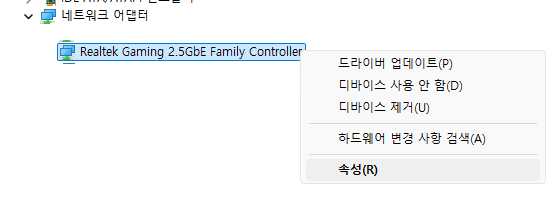
- 장치 관리자를 엽니다. (Win + R -> devmgmt.msc)
- "네트워크 어댑터" 우클릭 -> "속성"을 클릭한 다음, "고급" 탭에 갑니다..
- 다음 기능들을 설정합니다.
- wake on magic packet when system... (is in the s0ix power state) -> 사용
- WOL 및 종료 링크 속도 -> 속도 저하 안 함
- 매직 패킷 웨이크 온 -> 사용
- 웨이크 온 랜 종료 -> 사용
- 패턴 일치 웨이크 온 -> 사용 안 함
4. (선택) 원격 종료를 위한 SSH 설정 / 방화벽 설정

시작 메뉴에 "선택적"을 검색하여, 선택적 기능으로 이동합니다.
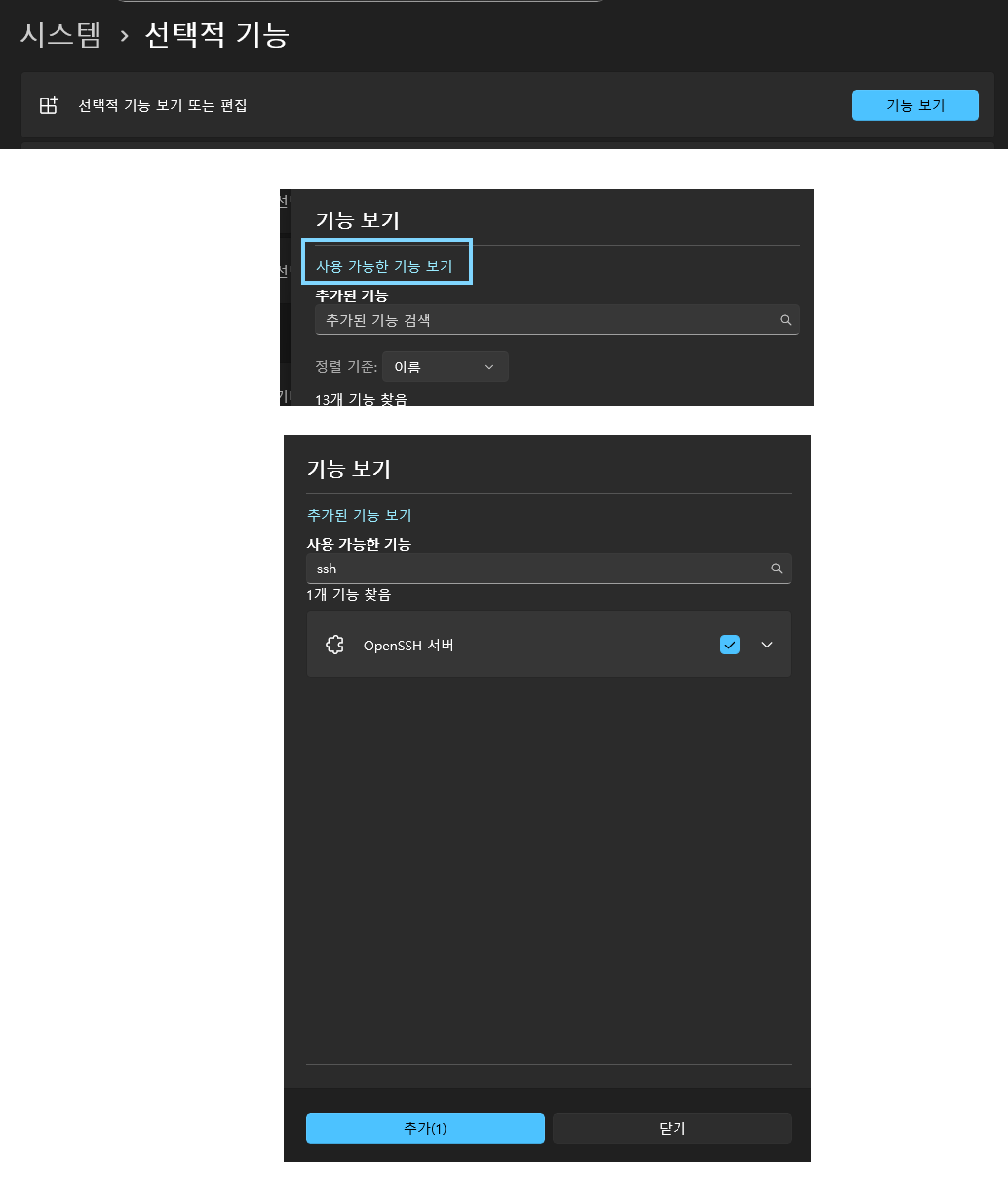
"기능 보기" 클릭 -> "사용 가능한 기능 보기" 클릭 -> "ssh" 검색하여 "OpenSSH 서버"를 설치합니다.
설치가 완료되었으면, 시작 -> 실행 -> services.msc를 실행하시거나, "서비스"를 검색하셔서 들어가신 다음,

OpenSSH SSH Server를 찾으셔서 아래 2가지 설정을 합니다.
- 시작 유형 -> 자동
- 서비스 상태 -> 시작
이후, 서비스 시작이 완료되었으면, 다시 "중지"를 누릅니다.
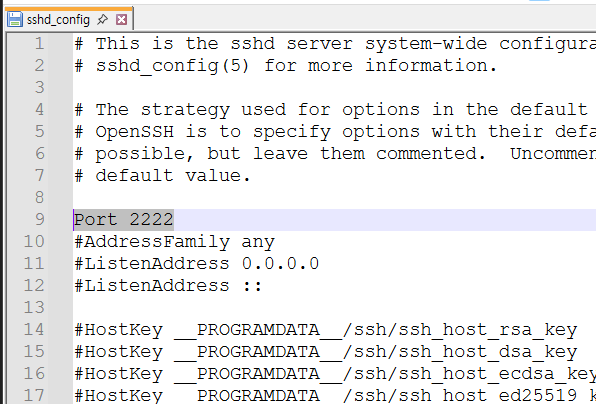
"C:\ProgramData\ssh"에 가신 다음, sshd_config파일을 관리자 권한 메모장이나 Notepad++로 엽니다.
#Port 22 앞에 있는 샵을 지우고, 22를 2222로 지운 다음 저장합니다.
다시, 서비스에서 OpenSSH SSH Server를 재시작합니다.
netsh advfirewall firewall add rule name="SSH_PORT_2222" dir=in action=allow protocol=TCP localport=2222netsh advfirewall firewall add rule name="Allow Ping IPv4" protocol=icmpv4:8,any dir=in action=allownetsh advfirewall firewall add rule name="Allow Ping IPv6" protocol=icmpv6:128,any dir=in action=allow
이제 방화벽 설정을 할 차례입니다.
"명령 프롬프트"를 관리자 권한으로 열어, 위 코드를 하나씩 복붙합니다.
1번째 규칙은 SSH용 2222포트 개방, 2번째와 3번째는 Ping을 통한 컴퓨터 상태 확인이 가능하게 해주는 규칙입니다.
5. APP 설정
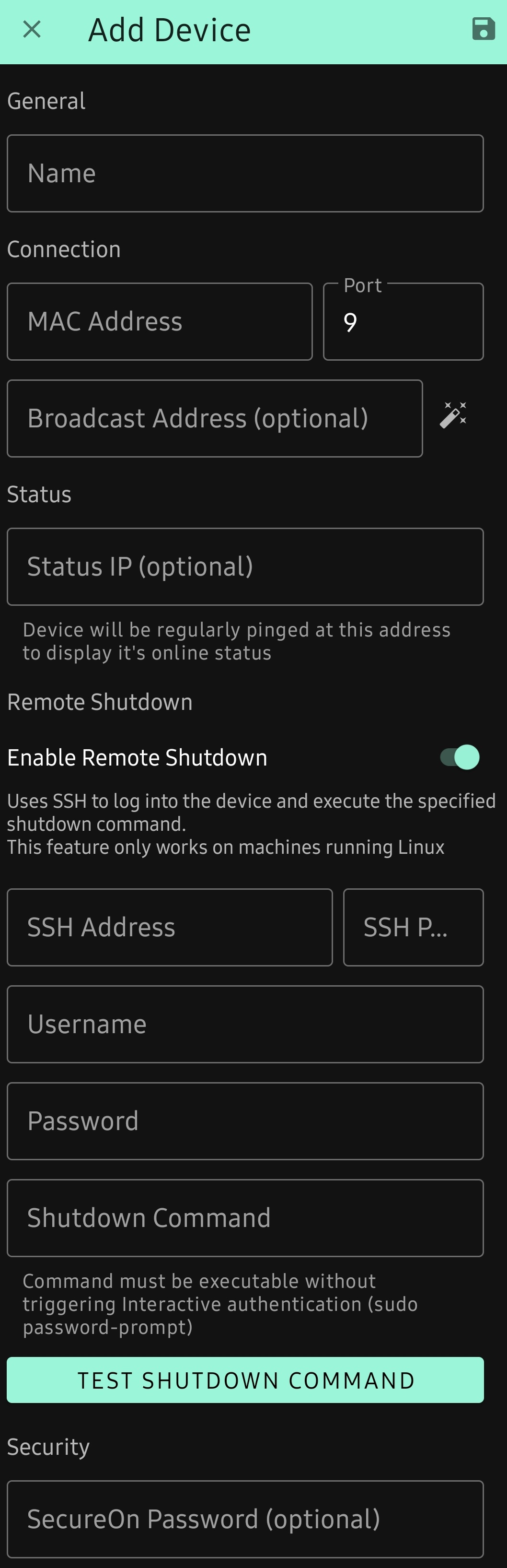
설정해야 할 항목은 다음과 같습니다.
일단, 로컬(같은 와이파이) 내에서 조작 가능한 프로필과, 외부 접속(공인IP를 이용)으로 조작 가능한 프로필로 나눌 예정입니다.
드디어 본 글의 1번에서 기록해뒀던 "원격접속 URL", "로컬접속 URL", "MAC Address"를 써먹을 때가 됐습니다.
참고로, 외부 IP = 원격접속 URL에서 포트를 제외한 IP만을 뜻합니다.
미리 내부 IP도 알아내봅시다.
명령 프롬프트에 "ipconfig" 입력 후 실행하여 "이더넷 어댑터 이더넷"의 "IPv4 주소"를 알아냅니다.
이게 내부 IP입니다.
----------------------------------------------------------------------------------------------
로컬의 경우
1. General - Name에 원하는 이름(제 경우는 WOL_Local)을 입력합니다.
2. Connection - MAC Address에 기록해뒀던 MAC Address를 기록합니다.
3. Connection - Port는 9(기본설정)로 냅둡니다.
4. Connection - Broadcast Address는 내부 IP를 적되, 뒷자리는 255로 적읍시다. (192.xxx.xxx.255 형식)
5. Status가 이제 컴퓨터가 켜져있나 핑 때릴 IP를 입력하는 곳입니다. 내부 IP를 그대로 입력합니다.
다음 항목들은 원격 종료를 위한 SSH 이용시만 설정하시면 됩니다.
6. Enable Remote Shutdown을 ON해줍니다.
7. SSH Address에 내부 IP를 입력합니다.
8. SSH Port엔 위에서 설정한 2222를 입력합니다.
9. Username엔 윈도우 계정명을 입력합니다.
10. Password엔 윈도우 계정 비밀번호를 입력합니다.
11. Shutdown Command엔 "shutdown /s /f /t 0"를 입력합니다.
* SecureOn Password는 비워둡니다.
----------------------------------------------------------------------------------------------
외부 접속의 경우
1. General - Name에 원하는 이름(제 경우는 WOL)을 입력합니다.
2. Connection - MAC Address에 기록해뒀던 MAC Address를 기록합니다.
3. Connection - Port는 9(기본설정)로 냅둡니다.
4. Connection - Broadcast Address는 외부 IP를 적읍시다.
5. Status가 이제 컴퓨터가 켜져있나 핑 때릴 IP를 입력하는 곳입니다. 외부 IP를 그대로 입력합니다.
다음 항목들은 원격 종료를 위한 SSH 이용시만 설정하시면 됩니다.
6. Enable Remote Shutdown을 ON해줍니다.
7. SSH Address에 외부 IP를 입력합니다.
8. SSH Port엔 위에서 설정한 2222를 입력합니다.
9. Username엔 윈도우 계정명을 입력합니다.
10. Password엔 윈도우 계정 비밀번호를 입력합니다.
11. Shutdown Command엔 "shutdown /s /f /t 0"를 입력합니다.
* SecureOn Password는 비워둡니다.
----------------------------------------------------------------------------------------------
참고로, 로컬에선 컴퓨터가 켜져있는지 Status 확인이 가능하나, 외부에서 연결 시 확인이 불가능합니다.
이상입니다.
'IT' 카테고리의 다른 글
| Kali Linux 설치 및 Win-KeX 설정 (0) | 2025.12.12 |
|---|---|
| Chrome 프로필 백업 스크립트 (0) | 2025.12.12 |
| Winget을 이용한 기본 프로그램 설치 (0) | 2025.10.31 |
| ADB를 이용한 휴대폰 잠자기 모드(대기모드/Standby모드, Doze모드, Data Saver모드) 비활성화 방법 (0) | 2025.10.31 |
| Windows 10 IoT Enterprise LTSC 스토어 설치 및 앱인스톨러 설치 (winget) (0) | 2025.10.16 |